


[Thực Chiến] Hướng Dẫn Step-by-Step Tạo Google Maps API Key Mới Nhất 2026
Chào anh em thiện lành! 👋
Tiếp nối bài "giải ngố" về Google Maps API Key hôm trước, hôm nay mình sẽ lên một bài "cầm tay chỉ việc" hướng dẫn anh em cách tạo API Key từ A-Z.
Nhiều anh em mới tiếp cận Google Cloud Console (GCP) thường hay bị "ngợp" vì cái giao diện của nó quá nhiều nút bấm, menu thì rối rắm. Nhưng đừng lo, cứ follow đúng các bước dưới đây, đảm bảo trong vòng 5 phút là anh em có ngay một cái Key "nóng hổi" để tích hợp vào project, dù là đang code bằng Laravel, Node.js, Go hay bất kỳ ngôn ngữ nào.
Bắt đầu luôn cho nóng nhé! 🚀
🛑 Khâu Chuẩn Bị (Bắt Buộc)
Trước khi lăn vào bếp, anh em cần chuẩn bị sẵn:
- Một tài khoản Google (Gmail).
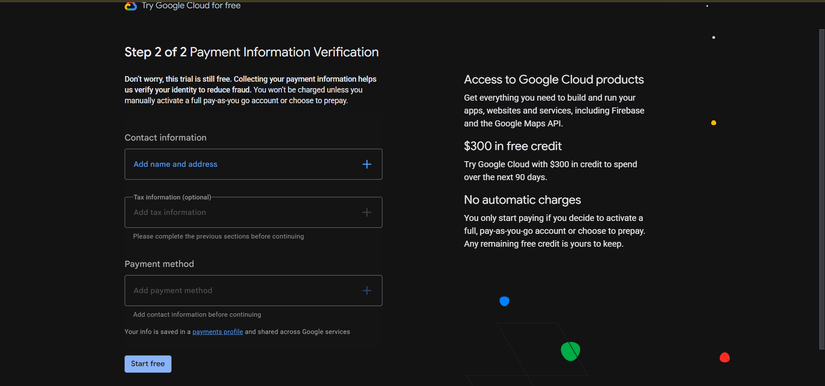
- Một thẻ thanh toán quốc tế (Visa/Mastercard) có sẵn vài chục nghìn. Lưu ý to đùng: Từ lâu Google đã bắt buộc phải add thẻ ngân hàng (Thiết lập Billing) thì mới cho xài Maps API. Đừng lo, Google cung cấp cho chúng ta rồi hoàn lại ngay).
🛠️ Các Bước Thực Hiện
Bước 1: Đăng nhập Google Cloud Console và Tạo Project GCP quản lý mọi thứ theo từng "Dự án" (Project). Tưởng tượng nó như cái folder chứa toàn bộ cấu hình API của bạn vậy.
-
Truy cập vào Google Cloud Console. Đăng nhập bằng Gmail của bạn.
-
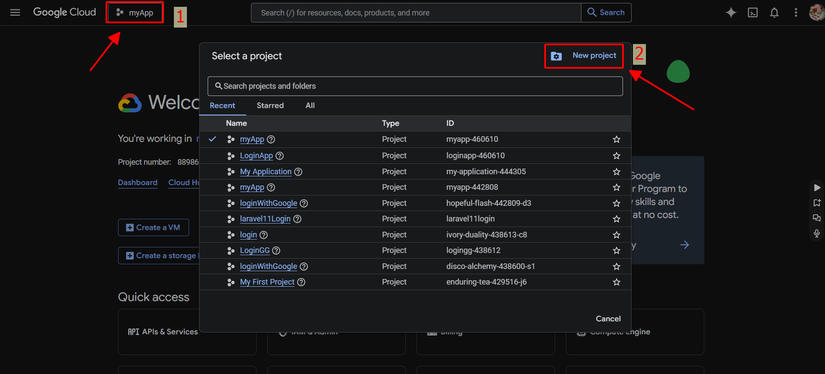
Ở góc trên cùng bên trái (ngay cạnh logo Google Cloud), click vào menu thả xuống chọn "Select a project" (hoặc tên project hiện tại nếu có).
-
Một bảng popup hiện ra, anh em bấm vào nút "New Project" ở góc phải.
-
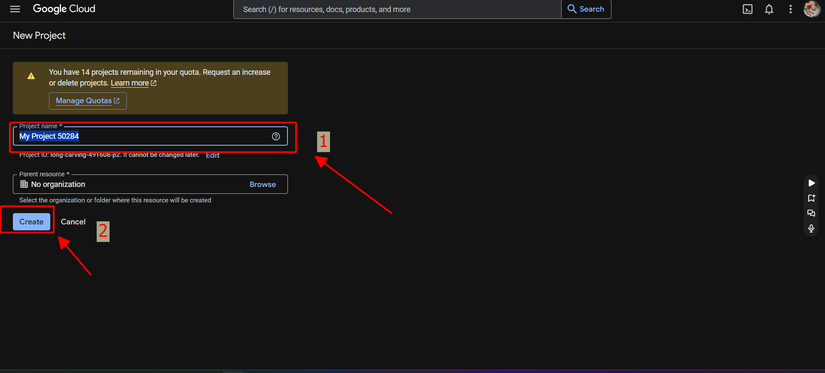
Đặt tên cho project (Ví dụ: My-Delivery-App hay Viblo-Demo), sau đó bấm "Create". Chờ vài giây để Google khởi tạo.
Bước 2: Thiết lập Tài khoản thanh toán (Billing Account)
Như đã nói ở trên, không có thẻ thì không có API Key.
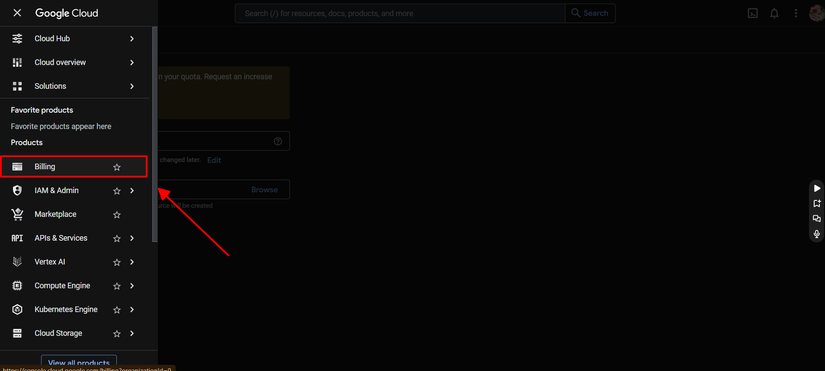
- Bấm vào icon Menu (3 dấu gạch ngang) ở góc trên bên trái -> Chọn "Billing".
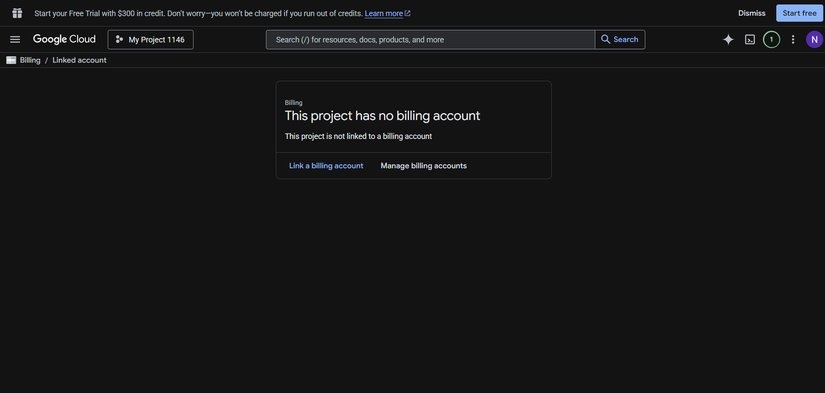
2.Chọn "Link a billing account" hoặc "Manage billing accounts".
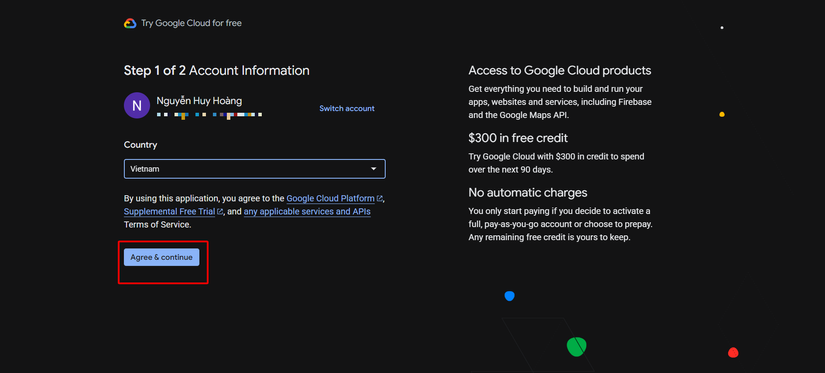
- Bấm "Add Billing Account", điền các thông tin cơ bản và nhập thông tin thẻ Visa/Mastercard của bạn.
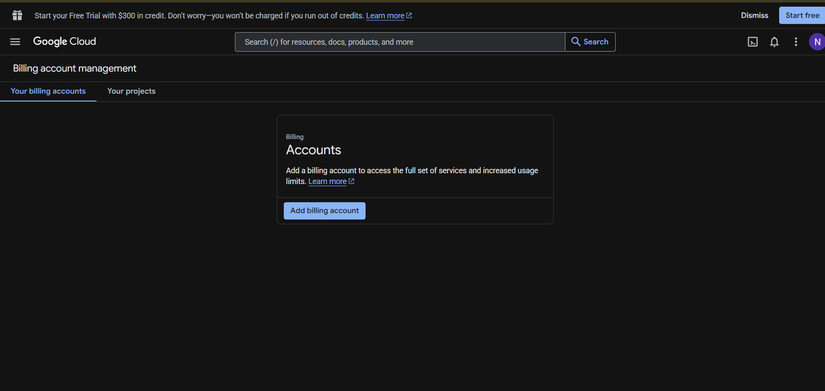
- Đảm bảo project bạn vừa tạo ở Bước 1 đã được liên kết với Billing Account này.
Bước 3: Kích hoạt (Enable) các Google Maps API cần thiết
Google Maps có rất nhiều dịch vụ. Bạn cần món nào thì phải bật món đó lên. Ví dụ anh em làm backend mà muốn tính khoảng cách giữa 2 tọa độ giao hàng thì phải bật Distance Matrix API, còn muốn vẽ bản đồ lên web thì bật Maps JavaScript API.
Vào lại icon Menu (3 gạch) -> Mở "APIs & Services" -> Chọn "Library".
Ở ô tìm kiếm, gõ chữ Maps.
Một danh sách các API sẽ hiện ra. Chọn cái bạn cần (Ví dụ: click vào "Maps JavaScript API").
Bấm nút "Enable" (Kích hoạt) to đùng màu xanh. Lặp lại bước này nếu bạn cần xài thêm các API khác (như Places API, Geocoding API...).
Bước 4: Khởi tạo API Key (Khoảnh khắc vinh quang)
Đã setup xong xuôi, giờ là lúc lấy "chìa khóa".
Quay lại Menu (3 gạch) -> "APIs & Services" -> Chọn "Credentials" (Thông tin xác thực).
Nhìn lên góc trên, bấm vào "+ CREATE CREDENTIALS" -> Chọn "API key".
Bùm! Một popup hiện ra chứa chuỗi ký tự dài ngoằng (bắt đầu bằng AIza...). Đó chính là API Key của bạn! 🎉
Copy nó lại và nhét ngay vào file .env của project.
Bước 5: Hạn chế API Key (Restrict Key) - Sống còn!!!
Ngay khi bảng popup chứa API Key hiện ra, bạn sẽ thấy nút "Restrict Key" (Hạn chế khóa). BẤM VÀO ĐÓ NGAY VÀ LUÔN! Đừng bao giờ mang một cái key không bị giới hạn ra xài thực tế.
Trong màn hình cấu hình, hãy thiết lập 2 thứ sau:
Application restrictions (Hạn chế ứng dụng): * Nếu gọi từ Frontend (Browser): Chọn HTTP referers và điền domain web của bạn vào (VD: https://viblo.asia/*).
Nếu gọi từ Backend server: Chọn IP addresses và điền IP con server của bạn vào. Cực kỳ an toàn!
API restrictions (Hạn chế API):
Tích vào Restrict key.
Chỉ chọn những API bạn đã bật ở Bước 3. Ví dụ key này chỉ cho phép gọi Maps JavaScript API, cấm gọi các dịch vụ khác.
Bấm "Save" và bạn đã hoàn tất!
💡 Lời Kết
Vậy là xong! Chỉ với 5 bước đơn giản, anh em đã có trong tay Google Maps API Key được bảo mật đàng hoàng. Hãy nhớ nguyên tắc sống còn: Luôn Restrict Key và giấu kín nó trong file .env (nhớ đưa .env vào .gitignore nhé).
Nếu anh em làm theo hướng dẫn mà bị kẹt ở bước nào, cứ quăng lỗi xuống phần comment, mình sẽ hỗ trợ giải đáp nhé. Thấy bài viết xịn xò thì nhớ cho mình 1 Upvote để có động lực ra thêm bài nha. Chúc anh em code ít bug! 💻☕
All rights reserved
