

[Tips] Hướng dẫn căn lề chuẩn chỉ cho Báo cáo/Đồ án tốt nghiệp (Chuẩn form Bách Khoa)
Chào anh em trên Viblo! Thường thì dev chúng ta setup server, loay hoay với mấy framework như Laravel hay Go thì quen tay, chứ đụng đến việc ngồi gò format Word cho cuốn báo cáo, khóa luận tốt nghiệp là y như rằng lóng ngóng.
Hôm nay mình sẽ chia sẻ nhanh cho anh em quy định căn lề văn bản chuẩn form (được lấy từ mẫu ĐATN của Đại học Bách Khoa Hà Nội) để anh em yên tâm soạn thảo, mang đi in ấn không bị lệch gáy hay dính lỗi trình bày nhé
1. Thông số căn lề tiêu chuẩn
Đầu tiên, quy tắc bất di bất dịch cho nội dung đoạn văn là phải luôn căn đều hai bên (Justify)
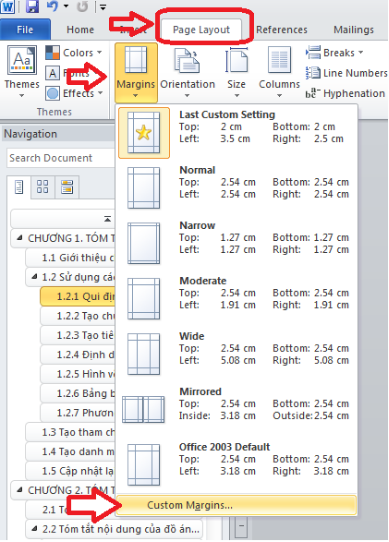
Tiếp theo, anh em vào tab Page Layout, chọn Margins -> Custom Margins để setup các thông số chính xác như sau:
Cỡ giấy: Bắt buộc là khổ A4 (anh em chuyển sang tab Paper để chọn nhé).
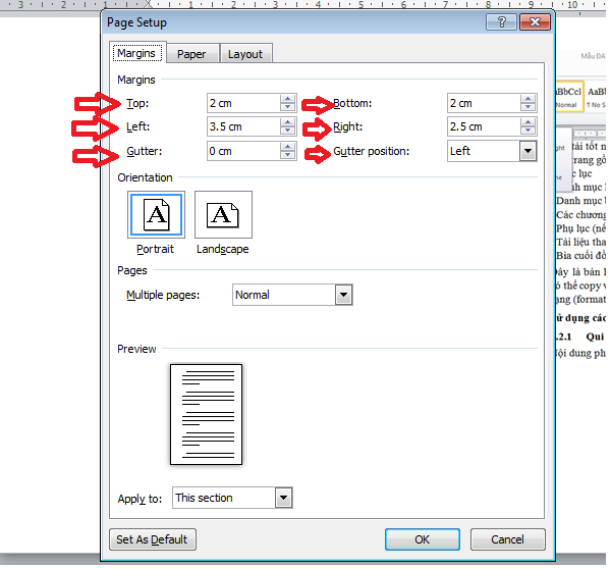 Top (Lề trên): 2 cm.
Bottom (Lề dưới): 2 cm.
Left (Lề trái): 3.5 cm. (Lề trái luôn phải rộng hơn để chừa khoảng trống đóng quyển).
Right (Lề phải): 2.5 cm.
Gutter: 0 cm (với Gutter position để là Left).
Top (Lề trên): 2 cm.
Bottom (Lề dưới): 2 cm.
Left (Lề trái): 3.5 cm. (Lề trái luôn phải rộng hơn để chừa khoảng trống đóng quyển).
Right (Lề phải): 2.5 cm.
Gutter: 0 cm (với Gutter position để là Left).
2. Setup lề cho văn bản in 2 mặt (Mirror Margins)
Nhiều anh em in 1 mặt thì áp dụng chuẩn setup trên là xong. Nhưng khi yêu cầu phải in 2 mặt, nếu không biết chỉnh, lề trái và lề phải của các trang chẵn/lẻ sẽ không đối xứng nhau, lúc đóng gáy keo nhiệt kiểu gì cũng bị lẹm vào chữ.
Để xử lý việc này, anh em vẫn mở hộp thoại Page Setup (vào Page Layout -> Margins -> Custom Margins). Tại mục Multiple pages, anh em mở menu thả xuống và chọn Mirror margins
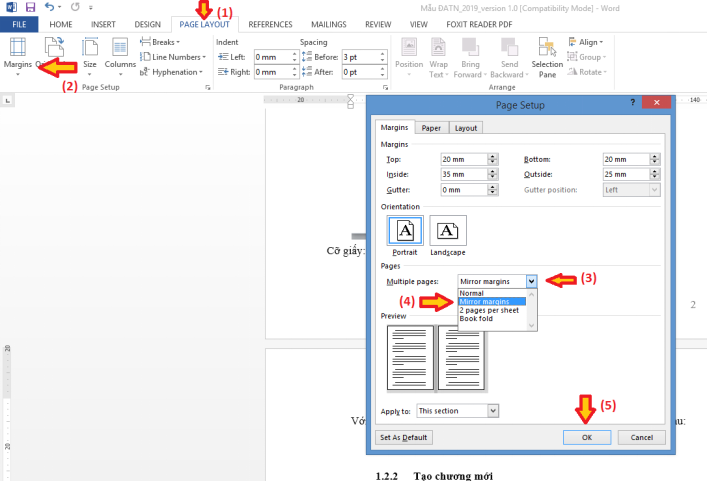
Một lưu ý "xương máu" khi in 2 mặt: Trang đầu tiên của file thường là trang mẫu bìa của đồ án. Do đó, để trang "Lời cảm ơn" luôn luôn được nằm ở trang lẻ (tức là trang nằm bên tay phải khi chúng ta lật mở cuốn đồ án ra), anh em cần phải chèn thêm 1 trang trắng ngay sau trang bìa
Hy vọng chút tips nhỏ này giúp anh em xử lý nhanh gọn phần tài liệu. Chúc anh em bảo vệ đồ án điểm cao!
All Rights Reserved
